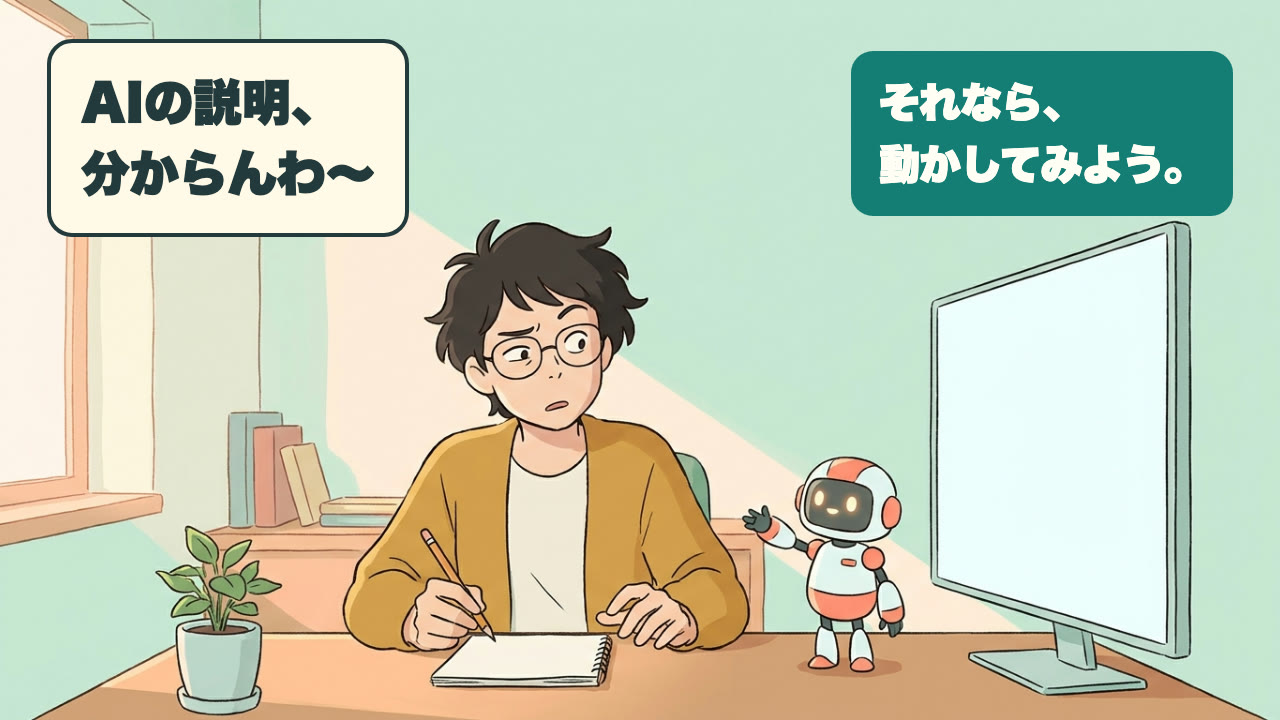
研修の資料を読んだ。AIの要約にも目を通した。なんとなく分かったつもりだったのに、「では、自分の言葉で説明してください」と言われると止まってしまう。
読むことと、自分で答えられること。その間には、意外と距離がある。
GoogleのGemini Notebookは、手元の資料を読み込ませ、質問したり、説明を作ってもらったりするサービスだ。
Googleは10月16日の公式記事で、最近追加した3つの学習機能を紹介した。約1分の短い動画、説明と練習をまとめる学習用レポート、そして記述式や穴埋めを含むクイズだ。公式記事
私が気になったのは、要約をもっと短くすることより、読んだあとに「答えてみる」時間まで作れることだった。資料を消化するのを手伝ってもらうだけでなく、自分が分かっていないところも見つけたい。そういう使い方へ、一歩近づいている。
まず1分でつかみ、そのあと自分で答える
新しいShort Video Overviewは、自分の資料をもとに、約60秒の短い動画解説を作る機能だ。公式ヘルプでは日本語も対応言語に含まれる。動画解説のヘルプ
例えば、来週までに読んでおきたい研修資料がある。最初から細部を覚えようとする前に、「この資料は何を説明しているのか」を短い動画でつかむ。これなら、長いPDFを前にしたときの、どこから手を付けようかという重さは少し減りそうだ。
ただし、60秒は完成する動画の長さで、生成にかかる時間ではない。ヘルプは、作成に30分以上かかる場合もあると案内している。会議の直前に、1分で教材が出てくる機能だと思うと話が違ってしまう。

約60秒は完成動画の長さ。作成には30分以上かかる場合もある、というGoogleヘルプの案内とは別の値です。30分は平均・上限・保証時間ではなく、自社実測でもありません。図:EDIFORCE。
そして、動画を見ただけで終わらせない。次は、見ないで答えてみる。
Googleが紹介した新しいクイズ形式は、短文での回答、複数選択、穴埋め。選択肢を見て「ああ、それ」と思うだけでなく、言葉が自分から出てくるかを確かめる使い方もできる。
要約、スライド、問題集を、別々に探し回らなくていい
もうひとつの機能が、Interactive Learning Overviewだ。自分の資料をもとに、説明、スライド、クイズ、フラッシュカードなどを組み合わせた学習用レポートを作れる。
資料を入れたノートをWeb版で開き、教材を作るStudioパネルでReportsを選ぶ。そこからInteractive、Learning Overviewへ進む。公式ヘルプでは、提案された教材をAddで追加する手順が案内されている。ノートの中に説明と練習をまとめ、行き来しながら読み進められる仕組みだ。レポートのヘルプ
自分で同じものを用意しようとすると、資料から要点を抜き、スライドを作り、問題を考え、答えも書くことになる。勉強を始める前に、教材作りで疲れてしまいかねない。
そこをAIに手伝ってもらう。学ぶ内容まで任せるのではなく、学ぶための準備を軽くしてもらう、と考えると使いどころが分かりやすい。
用途に合わせるなら、例えばこうだ。以下は使い分けの例で、今回生成した教材の実例ではない。
資料を前にして困っていること:全体の話がつかめない
試したい使い方:短い動画で、まず何の話かを知る
資料を前にして困っていること:説明を読んでも途中で迷う
試したい使い方:学習用レポートで、説明と問題を行き来する
資料を前にして困っていること:用語は見覚えがあるが説明できない
試したい使い方:短文回答や穴埋めで、自分から答えを出してみる
クイズやカードでは、扱う範囲や難しさを指定できる。分からないところは、解説を求められる。クイズとカードのヘルプ
間違えたら、もう一度「要約」ではなく元の資料へ
ここで大事にしたいのは、AIが作った答えを新しい正解集にしないことだ。
例えば、「社内承認を取ってから、見積書を取引先へ送る」という業務手順を学ぶなら、順番だけを暗記するより、なぜ承認が先なのかを理解したい。チャットで、もう少し具体的に聞いてみる。
見積書を先に送ってしまうと、どんな問題が起きますか。資料に書かれている理由と、根拠の箇所を示してください。
Gemini Notebookのチャットは、回答の引用から元資料の該当箇所へ戻れる。前後を読むと、「この場合だけ」「この条件では」といった、短い説明から抜け落ちやすい部分も確認できる。チャットのヘルプ
動画やクイズのあらゆる箇所に、直接の引用リンクが付くという意味ではない。分からないところをチャットで尋ね、引用をたどって元の文章を読む、という使い方だ。
翌日にもう一度、同じ問いに答えてみる。説明を見ずに、自分の言葉で言えるだろうか。まだ迷うなら、資料へ戻る。そうやって使えば、きれいな要約をコレクションして満足するところから、もう一歩先へ進めそうだ。

記事が提案する使い方の模式図で、実UIや生成した教材ではありません。元資料へ戻るのはチャットの引用から。動画・クイズの全箇所に引用リンクが付くという意味ではありません。図:EDIFORCE。
日本から使うには。無料枠にも上限がある
Gemini Notebookは日本を対応国に含み、公式サイトからGoogleアカウントで利用できる。職場や学校の管理対象アカウントでは、管理者による有効化が必要だ。利用条件のヘルプ
Short Video Overviewには日本語対応の案内がある。一方、Interactive Learning OverviewはWeb版の機能だ。また、公式ヘルプは、インタラクティブなレポート内に18歳未満では利用できない内容があると案内している。ただし、その内容の一覧までは示していない。レポート全体が18歳以上限定という説明ではないが、学校や家庭で子どもと使う場合には、アカウントに表示される範囲を確認しておきたい。
無料利用にも標準の利用枠があり、有料プランでは枠が増える。現行ヘルプは、機能や処理量による計算量ベースの上限を案内している。以前見た「1日何本」という情報をそのまま当てはめず、設定のUsageで残りの枠を確認するのが確実だ。利用枠のヘルプ
最初に入れる資料は、自分のノートや、アップロードしてよいと確認できるものからで十分。社外秘の研修資料なら会社の利用ルールを、市販教材なら利用条件を先に確認しておこう。
「分かったつもり」を、そのままにしないために
今回の機能を、動画を見れば覚えられる、成績が上がる、と紹介するつもりはない。本稿は公式発表とヘルプをもとにした解説で、日本語のクイズの採点や学習効果を実際に検証したものではない。
それでも、期待したいことはある。
AIに答えを出してもらうのは簡単になった。だからこそ、答えを隠して、自分でも言ってみる。そのひと手間に付き合ってくれるAIには、ちゃんと価値があると思う。
「資料を読んでおいて」で終わっていた勉強に、短い説明と、答えてみる機会と、やり直しを足せる。自分が知りたいことを、自分で話せるようになるために。Gemini Notebookは、そんな使い方を試してみたくなる更新だった。