AIに説明してもらったのに、読んだそばから分からなくなる。言葉の意味は追えたはずなのに、「では、条件が変わったら?」と聞かれると、また最初から読み直してしまう。
そんなときは、説明を短くしてもらうだけでなく、条件を変えて試せる小さな画面を作ってもらう方法がある。今回は料金の比較を題材に、パソコン上のCodexで実際に作ってみた。
この説明、読める。でも、すぐには使えない
Aは初期費用なしで月額4,800円。Bは初期費用18,000円で月額2,400円。どちらが安いかを知りたい。実在するサービスではなく、この記事のために用意した架空の条件だ。
この条件を文章で説明すると、たとえば次のようになる。説明のつまずきを見せるために編集部が用意した例で、AIとの会話を引用したものではない。
利用月数をmとすると、総費用はAが4,800m、Bが18,000+2,400mとなる。Bの初期費用を月額差で回収するまでの期間は、18,000÷(4,800−2,400)で求められる。この期間を上回る利用では、Bの総費用がAを下回る。
計算の筋は分かる。でも、「半年でやめるかもしれない」「一年続けるつもりだったけれど、八か月なら?」と考えるたびに、頭の中で数字を入れ直さなければならない。知りたいのは式を覚えることより、自分の使う期間ならどうなるか、ではないだろうか。
七か月から、ひと月だけ伸ばしてみる
編集部では2026年10月5日、Codexに、利用期間を動かせる料金比較のHTMLを作らせた。HTMLはブラウザで開けるページのファイルだ。今回は作業フォルダに保存し、Chromeで動作を確認した。ChatGPTの普通のチャット内に、同じ画面が出てきたという検証ではない。
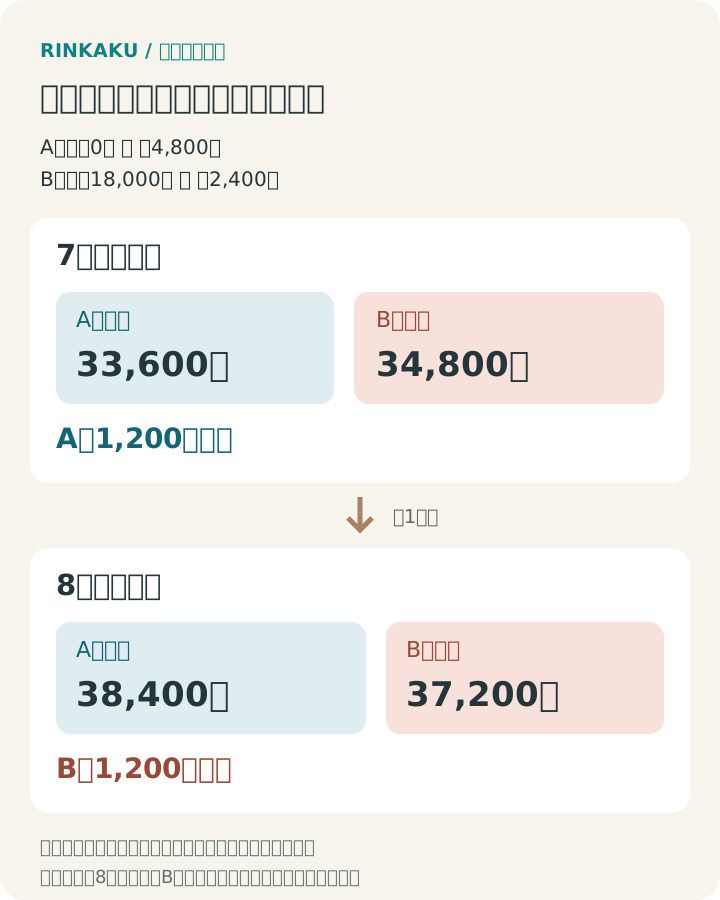
画面で「7か月」を押すと、Aは33,600円、Bは34,800円。月額はBの方が安いのに、合計ではまだAが安い。
次に「8か月」を押す。Aは38,400円、Bは37,200円。ひと月伸ばしただけで、安い方が入れ替わった。つまみを左へ戻すとA、右へ進めるとB。同じ説明を読み返す代わりに、気になった期間をその場で試せる。
二つの合計が並ぶのは7.5か月。月単位では8か月目からBが安くなる。さっきの式に出てきた「初期費用を回収するまでの期間」は、この境目のことだったのだ。
もちろん、画面を動かしても、自分が何か月使い続けるかまでは決まらない。ただ、「月額が安いからB」ではなく、「八か月以上使うならB」と、選ぶ理由を条件つきで言えるようになる。
この教材は、計算式と0〜36か月の整数月の結果を照合し、ブラウザの操作も確認したものだ。人の理解がどれだけ深まったかを測った実験でも、AIモデル同士の性能比較でもない。
料金比較の教材を、自分で動かしてみる →
7か月から8か月へ。この記事で確認したHTML教材を、そのまま試せます。
自分でも作るなら、Codexでこう頼む
同じように試すなら、ChatGPTのデスクトップアプリを開き、製品の切り替えから「Codex」を選ぶ。ブラウザ版ChatGPTのモデルを切り替える話ではない。教材用の空フォルダを作り、それを作業場所として開く。普段の仕事のファイルが入った場所を使う必要はない。アプリを初めて使う場合の入口は、OpenAIの公式ガイドで確認できる。
そのCodexのチャットへ、次を貼る。これは今回の教材の仕様を、読者が試せるようにまとめた依頼文だ。制作時の会話の逐語録ではない。
次の料金を比べるdemo.htmlを、この作業フォルダに保存してください。Aは初期費用0円・月額4,800円、Bは初期費用18,000円・月額2,400円で、使う期間を1〜36か月のつまみで動かすと、両方の合計、差額、安い方が変わるようにしてください。できたページから外部通信をせず、外部ライブラリも使わず、入力した値を保存する機能も付けないでください。税や手数料を足さずに、計算式も画面に表示してください。
できたら、「demo.htmlの保存場所と、Chromeで開く手順を教えて」と続ける。Macなら、その保存先をFinderで開き、demo.htmlを右クリックして「このアプリケーションで開く」からChromeを選ぶ。コードだけが返ってきてファイルが見つからなければ、「コードの説明ではなく、指定したフォルダにHTMLファイルを保存して」と頼み直す。
開いたら、まず7か月と8か月の合計を、この記事の値と見比べたい。同じ依頼をしても、毎回同じ画面になるとは限らない。つまみを動かしても数字が変わらないときは「7か月にしても合計が変わらない」のように、起きたことを具体的に伝えて直してもらう。
Codexを使っていないなら、まずこの記事の教材を動かすだけでもいい。普通のChatGPTのチャットで試す入口としては、「この料金を3か月、7か月、8か月、12か月使った場合の合計を表で比べて」と聞く方法もある。ただし、今回確認した制作環境はCodexだ。普通のChatGPTやClaude Codeで、同じ操作画面の作成から表示までできるかは、この検証では試していない。
きれいな画面にも、入っていない条件がある
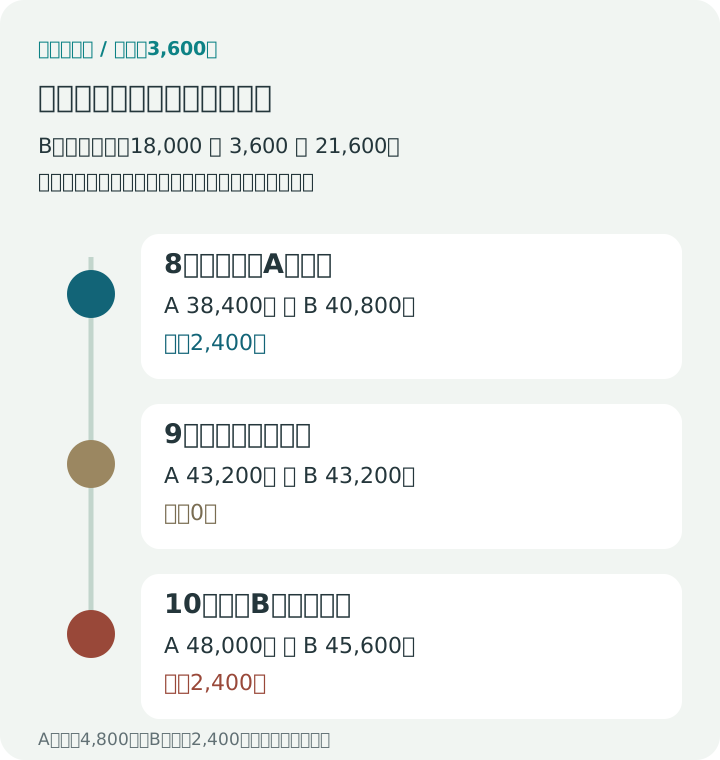
ここで、Bに初回の手数料3,600円があったらどうなるだろう。これも架空の追加条件で、先ほどの教材には入れていない。
Bの初期費用は21,600円になる。9か月使うと、AもBも43,200円。Bが安くなるのは10か月目からだ。画面で見た「8か月からBが安い」という結論は、手数料を含めれば変わってしまう。
これは、動く画面だから起きる問題ではない。文章にも表にも、入れなかった条件は現れない。ただ、見やすくできた画面は、そのまま信じたくなる。実際の料金を比べるなら、元の料金表に戻り、税、手数料、解約条件が抜けていないかを確かめたい。
作ってもらったHTMLにも同じ注意が要る。「外部通信なし」と依頼しただけで安全が保証されるわけではない。今回の教材は外部通信や保存の処理がないことをコードで確認したが、別の題材で作るときも、機密情報を入れず、不要なログインや知らないページへの誘導が付いていないかを確認してから使いたい。
AI研究者のAndrej Karpathyも、10月2日の投稿で、AIの出力を人が理解するために、文章だけでなく図や操作できるWebページなどを使うことを提案していた。今回の教材は、その発想を編集部で具体化した独自の作例だ。
大きなアプリを作る話ではない。分からなかった一か所を、試せる形に変える話だ。料金なら使う期間、仕事の段取りなら一つの工程の遅れ。「何を動かして、何の変化を見たいか」まで伝えると、欲しい画面の姿がはっきりする。
次にAIの説明を読んでも頭に入らなかったら、「もっと詳しく説明して」の前に、こう聞いてみたい。
この条件を変えながら、結果を確かめられる画面にできる?