AIに資料を作ってもらっても、そのまま使えるとは限らない。「この段落は短くしたい」「表の項目を変えたい」。そこから別のアプリに貼り直して仕上げる作業が残る。
Googleが10月29日に発表したGeminiアプリの更新は、その手間を減らすものだ。チャットで作ったファイルをその場でプレビューし、自分で書き直したり、一部を選んでGeminiに修正を頼んだりできる。 文書、表、スライド、PDF、Markdown、テキスト、コードなどを扱う。Googleの発表
ファイルを作ってダウンロードする機能自体は、4月に提供が始まっていた。今回の違いは、受け取る前に内容を見て、直すところまでチャット内で進められることにある。4月の発表
直したい部分を選んで、そこだけ頼む
作成したファイルはチャット内で確認でき、全画面に広げて直接入力することもできる。自分で直せるところは手を入れ、表現を考え直したいところは選択してGeminiに頼む。ファイルについて追加の質問もできる。
Googleが紹介しているのは、手書きの講義ノートからPDFの学習ガイドを作る例だ。できたガイドを手で修正したり、特定の箇所を選んで文章やビジュアルの変更を頼んだりする、と説明している。ノートをまとめてもらって終わりではなく、読みやすい教材へ整えるところまで続けるわけだ。
これは公式が挙げた使い方で、本誌が試した結果ではない。PDFなら何でも元通りのレイアウトで編集できる、といった互換性まで確認されたわけでもない。
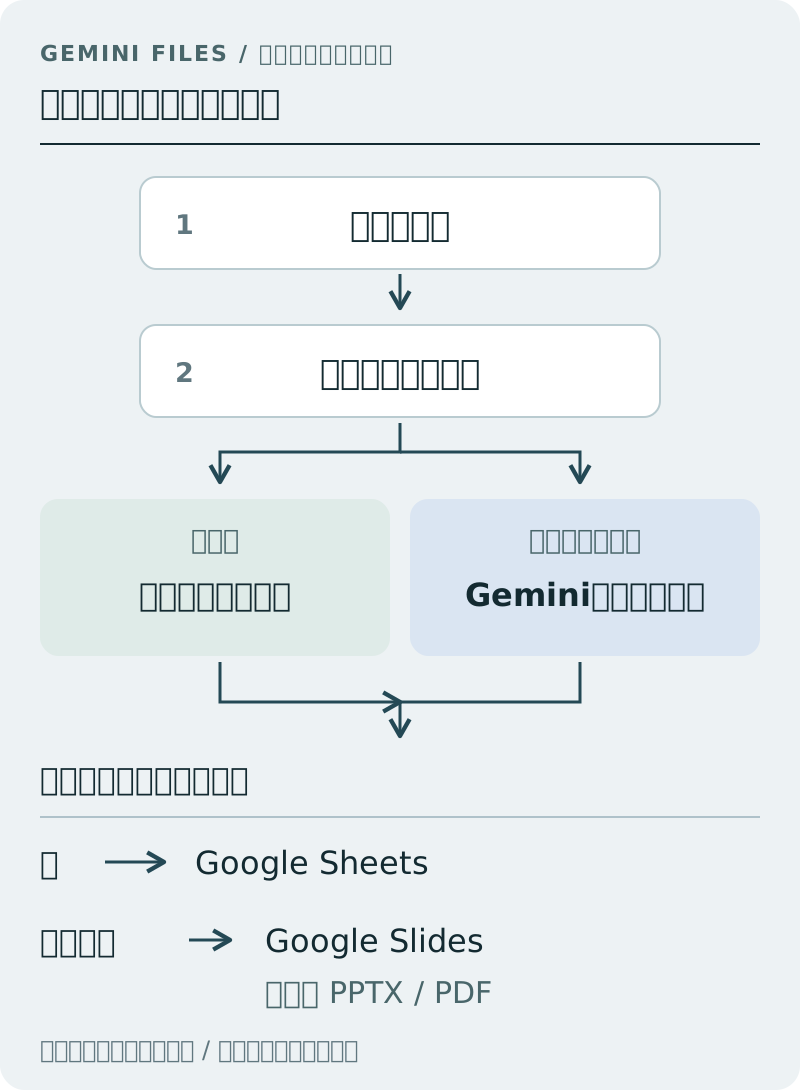
作成後、見て直してから普段のアプリ・形式へ移す流れを示す概念図。 出典:Google Workspace Updates(2026年10月29日)
表はSheetsへ、スライドはPPTXでも
Gemini内で直した後は、普段使うアプリへ移せる。
たとえば表なら、管理用の一覧やデータを作り、Geminiで内容を見てからGoogle Sheetsで開く。スライドなら、構成や内容を作ってレイアウトを確認し、直接直すか、トーンや構成の変更を頼む。その後Google Slidesで開くほか、PPTXやPDFとしてダウンロードできる。Workspaceの説明
仕事の資料作りなら、「初稿を作る場所」と「自分の意図に合わせる場所」が近づくのはうれしい。いきなり完成品を期待するより、下書きを見ながら直す相手として使うほうが、この更新の良さをつかみやすそうだ。
ただし、PPTXで出せることと、PowerPointのあらゆる機能を再現できることは別だ。配布用の資料は、書き出したファイルでも文字や配置を確かめたい。
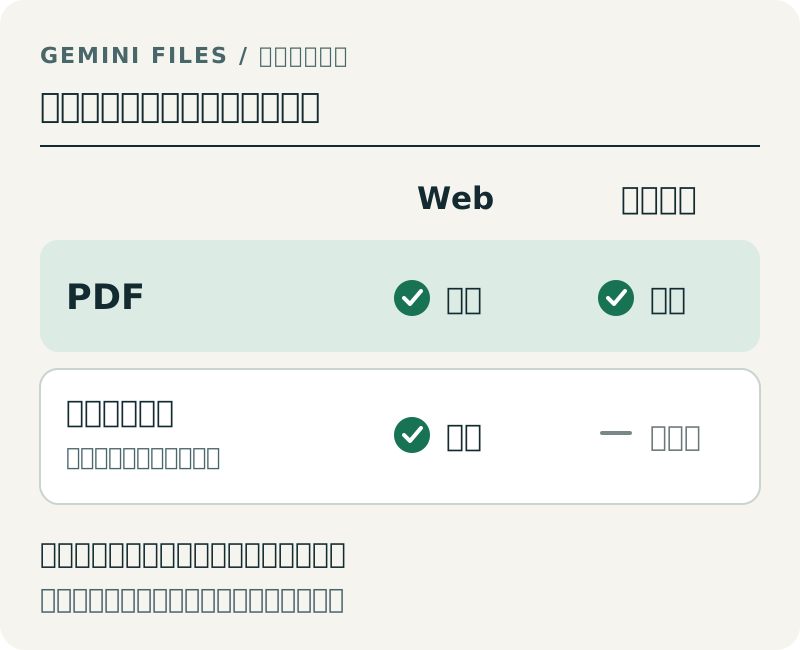
PDFはWeb・モバイル、その他形式はWeb。プレビュー・編集の対応差を示す概念図。 出典:Google Workspace Updates(2026年10月29日)
スマホでのプレビュー・編集はPDF。それ以外はWeb版
使う端末には違いがある。PDFのプレビューと編集はWeb版・モバイル版の両方に対応し、それ以外の形式はWeb版のみというのが、今回の案内だ。
スマホで文書や表も同じように編集できる、と受け取ると迷う。PDF以外をチャット内で仕上げたいなら、まずWeb版を使う。この区別は、ファイルの生成やダウンロード全般がスマホでできない、という意味ではない。
Googleは、Geminiアプリが利用できる全言語・全ユーザーへの提供を案内している。Workspace利用者、Workspace Individual、個人のGoogleアカウントも対象だ。ただし、会社や学校ではGemini自体を使えるかどうかの設定が別にある。この機能専用の管理者設定がないことを、組織の制限がなくなるという意味には取れない。
今回の発表だけでは、編集の回数やサイズの上限、追加料金の詳しい条件までは分からない。「全ユーザー向け」を「無料で無制限」と読み替えないようにしたい。
最初に試すなら、個人情報の入っていない短い案内文や、架空の予定表くらいがよさそうだ。まず一案を作ってもらい、気になる一部分を自分で直す。次に、その箇所をGeminiにも直してもらう。最後にファイルを開き、意図した変更になっているかを見る。
AIの最初の答えが、少し違う。そんなとき、全部を頼み直すか、自分だけで仕上げるかの二択でなくなる。今回の更新は、完成品のすごさよりも、途中の「ここを直したい」に付き合ってくれることに注目したい。