冒頭の画像・動画は、公開資料に目を通す様子を表した生成イメージです。Geminiの操作画面や、タスクを実行した記録ではありません。
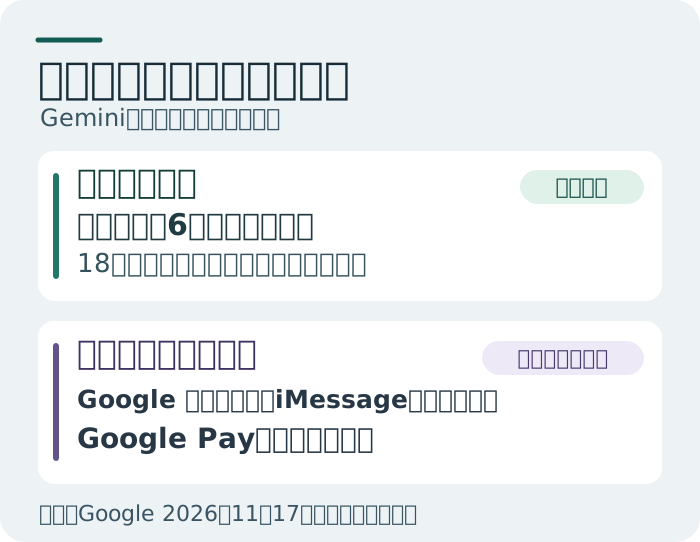
週末の外出先を決めるため、候補の公式サイトを一つずつ開いて、開館時間と休館日を見比べる。答えを今すぐ尋ねるだけなら、いつものチャットでいい。往復せずに下調べを任せ、あとで出典つきの一覧を受け取りたいなら、Geminiアプリの「タスク」が選択肢になる。Googleは11月17日、日本を含む6か国で、購読なしでも使えるよう順次提供を始めたと発表した。
無料になったのは、調べものを預ける入口
「タスク」は、Geminiが複数の工程をバックグラウンドで進め、あとから結果を確認できるモードだ。調査や資料の作成、繰り返しの作業にも使える。進行中の作業は、タスクのスレッドに戻って確認できる。日本語の公式ヘルプによると、日本ではGoogle AIの購読は不要だが、18歳以上で、個人のGoogleアカウントを使い、Geminiの「履歴」がオンであることが条件だ。仕事用・学校用のアカウントは対象外。Webとスマホ・MacのGeminiアプリに対応する。ただし順次提供なので、条件を満たせば今日すべてのアカウントに表示される、という意味ではない。
米国向けの発表には、Google メッセージやiMessage、専用メールアドレスから依頼を始める機能、Google Payで確認してから支払う機能もある。これらは米国で英語向けに順次提供される別項目で、日本の無料枠に付いてくると読まないほうがいい。繰り返し実行も同じ条件ではない。スケジュールの公式ヘルプでは、無料枠では、1つのスケジュールを大まかな時間帯に1日1回まで実行するよう設定できる。たとえば、毎朝7時ぴったりの受け取りや、特定のメールが届くたびに動くことを前提にはしない。
一度だけ、公式ページの比較を頼む
ホーム画面で「チャット」から「タスク」に切り替えられるなら、まずは繰り返しの設定を入れず、一度だけ試す。たとえば「東京都立中央図書館と東京都立多摩図書館の公式の公開ページだけを見て、次の日曜の開館時間と休館予定を並べて。公式ページのURLと確認できた日付を添え、確認できない項目は不明と書いて。個人データや接続済みアプリは使わず、ログイン・連絡・予約もせず、比較表だけ返して」と頼む。
これは依頼の文例で、RINKAKUが機能を実行した結果ではない。返ってきた表では、候補の数より先に、リンクを開いて対象日と臨時休館のお知らせを見たい。文例に禁止事項を書いても、アプリの権限がその分だけ狭まるわけではない。すでに接続しているアプリやブラウザの設定は、試す前に確認する。公開ページだけに絞れるか判断できない場合や、新たな接続を求められた場合は、許可せずに見送る。
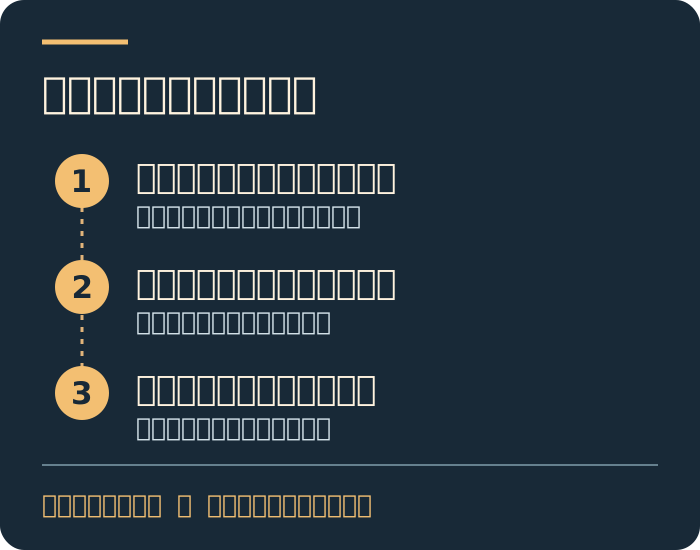
タスクには、接続済みのアプリやブラウザの情報を使う場合がある。履歴をオンにするか迷うなら、Googleのプライバシー案内を見てからでいい。普通のチャットで間に合う調べものもある。タスクに預けるのは、答えを読む時間より、ページを回って確かめる時間のほうが長いとき。最初は、戻ってきた結果を自分で確かめられる仕事を一つだけ選びたい。