iPhoneアプリを作るXcodeで、GitHub Copilotを使う入口が増えた。GitHubは11月4日、Xcodeに内蔵されたコーディングアシスタントからCopilotを利用できる連携を、パブリックプレビューとして公開した。コードの相談相手を、Xcode標準の画面から設定できるようになる。
対象はXcode 27.3 beta以降。MacにはmacOS Tahoe 26.6以降が必要で、Copilotの全プランが対象だ。今使っている安定版のXcodeに、すぐ同じ項目が現れるという発表ではない。
拡張機能がなくなるわけではない
これまでの「GitHub Copilot for Xcode」拡張機能は、別の選択肢として残る。今回の発表は、それを廃止して全員を移す案内ではない。
すでに拡張機能で困らず使えているなら、慌てて乗り換える必要はない。一方、Xcode標準のコーディングアシスタントを仕事の窓口にしたい人には、Copilotもそこで選べるようになるのがうれしい。標準の画面に作業を寄せたい人の選択肢が増える。
ただし、入口が一つ増えたことと、両方の機能が完全に同じことは別。発表には、拡張機能版との全機能比較や、コード生成の精度・速度の比較はない。「標準の画面だから性能も上」とは判断できない。
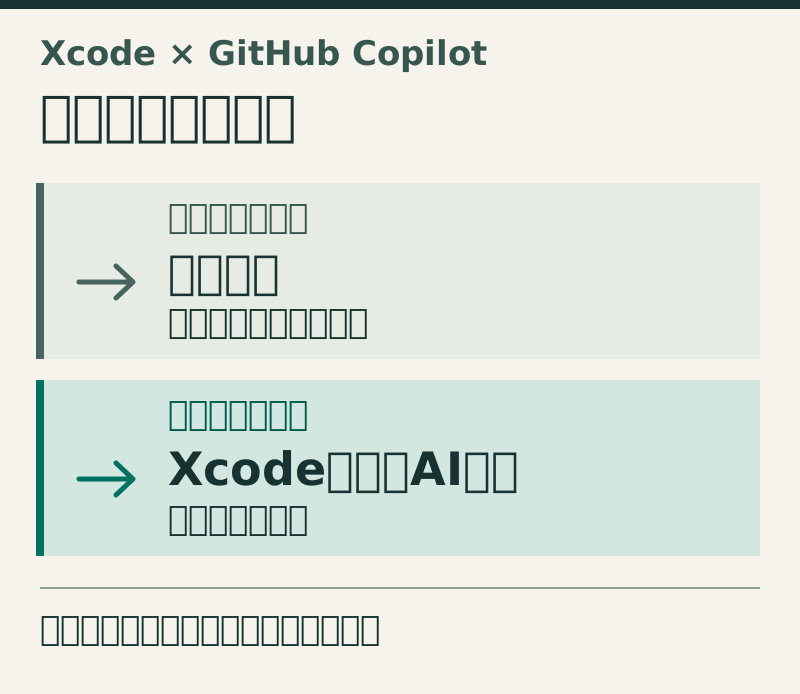
従来の拡張機能は別の選択肢として残り、Xcode標準のAI画面が公開プレビューの入口として加わる。GitHubの発表をもとにした概念図で、機能・性能の比較や公式画面ではない。
試す入口は「Settings → Intelligence」
GitHubが案内する手順は、Apple Developer DownloadsからXcode 27.3 betaを入手し、Xcodeの「Settings → Intelligence」でCopilotを設定する、というものだ。
まず確認したいのは、自分のMacのOSとXcodeの版。そのうえで、普段の開発とは切り分けた小さなプロジェクトで、コードの相談など、いつも拡張機能へ頼んでいる仕事を試すと違いを見やすい。これは比較の提案であり、RINKAKUで試用した結果ではない。
「全プラン対応」は、すべてのモデルや利用量が無制限になるという意味ではない。GitHubの今回の発表は、プラン別の利用上限や使えるモデルを詳しく示していない。自分の契約で何を利用できるかは、設定時にも確かめたい。
仕事のコードを開く前に、一つ確認を
Appleの設定資料は、コーディングアシスタントに入力した依頼を処理する際、設定したエージェントがプロジェクトのファイルなどへアクセスする可能性を説明している。Intelligence設定には、ファイル共有とプライバシーを確認する導線もある。これはXcodeの一般的な説明で、Copilotのデータ利用条件をすべて説明するものではない。
会社のコードを扱うなら、使えるボタンがあるだけで投入せず、組織の利用方針とCopilot側の条件を確認してからにしたい。管理されたMacでは、組織がコーディングアシスタントの外部連携を無効にすることもできる。
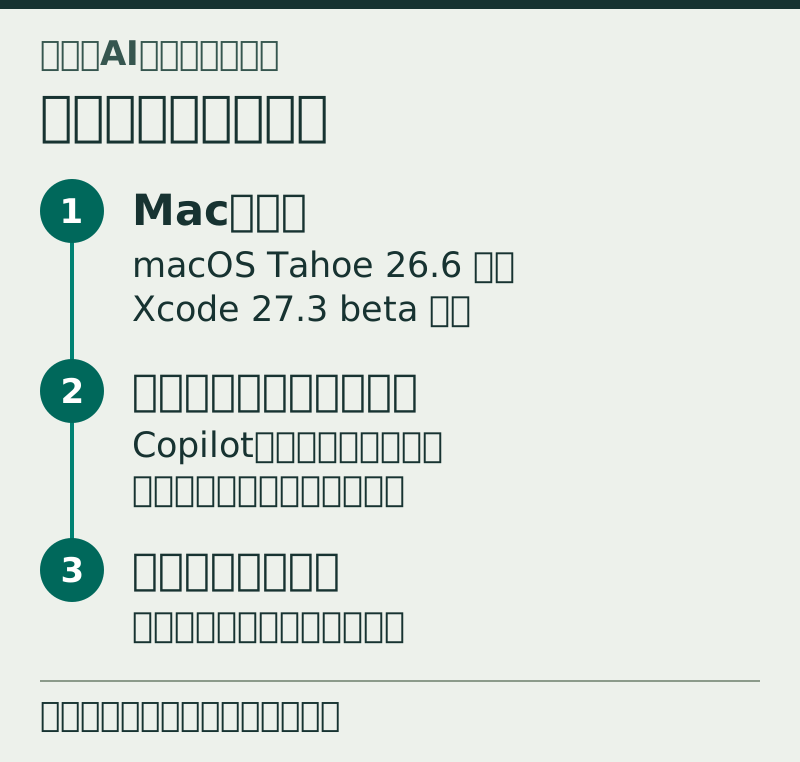
新しい入口を試す前の確認順。対応するOSとXcodeの版、契約や組織の方針とファイル共有の条件を確かめてから、小さな別プロジェクトで比べる。記事の提案であり、RINKAKUの実機試用ではない。
今回のニュースは、新しいAIの賢さ比べではなく、いつもの開発画面に相談相手が増える話だ。拡張機能を気に入っているなら続ければいい。Xcode標準の窓口に寄せたいなら、ベータ版の条件を確認して試す。この選び方ができるようになった。
出典:GitHub公式発表(2026年11月4日)、Apple「Setting up coding intelligence」。11月5日に原本を確認。Apple資料の設定・プライバシー説明は一般的なもので、Copilot固有の条件の独立確認とは分けています。RINKAKUでの実機試用、精度・速度の比較は行っていません。