冒頭の画像・動画は生成によるイメージです。アプリの実画面や動作検証の映像ではありません。
通信が途切れたとき、スマホのAIに声で質問し、返事も耳で聞けるか。Googleは11月10日、AIを端末内で試せるアプリ「Google AI Edge Gallery」の音声機能を紹介した。AI Chatに声で入力でき、返信を読み上げられる。対応するモデルを先に用意すれば、音声の処理から返答までをネットにつながずに動かす仕組みだ。
使いどころが分かりやすいのは、Googleが公開した「XR Language Teacher」のデモだ。カメラをメニューなどに向け、何が写っているかを声で尋ねる。AIは画像と文字起こしを手がかりに説明を作り、回答の中の外国語のフレーズを、説明部分とは別の声や発音で読み上げる。これは公式デモであり、RINKAKUが実機で再現した結果ではない。
日本語で話すことと、日本語を読ませることは別
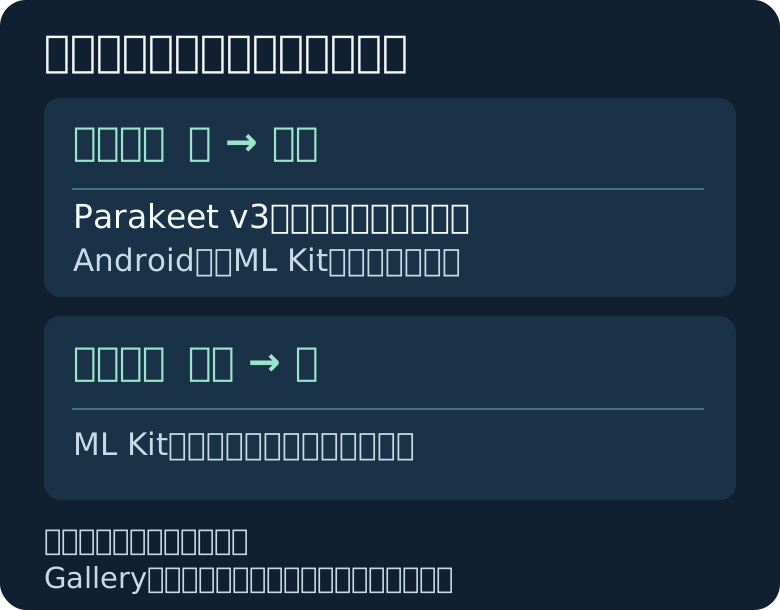
チャットの裏では、音声を文字にする仕組み、答えを作るモデル、答えを音声に戻す仕組みが、それぞれ働く。日本語で文章を返せるチャットでも、音声を文字にする側が日本語を扱えなければ、日本語の質問は音声からは入れられない。
たとえば、Googleが公開モデルの一つとして挙げた「Parakeet-TDT 0.6B v3」は、英語やフランス語など欧州の25言語に対応するが、日本語はその一覧にない。一方、Android向けの開発者用機能「ML Kit」の音声認識には日本語(ja-JP)が載っている。AdvancedモードはPixel 10・11シリーズなど一部の端末が対象。Android APIレベル31以降に対応するBasicモードでも、日本語はベータ扱いだ。ML Kitの読み上げにも別にja-JPがある。いずれも開発者向け仕様で、iPhoneや手元のGalleryアプリで同じ選択肢が表示されるという意味ではない。
試す順番は、文字入力 → 読み上げ → 声の入力
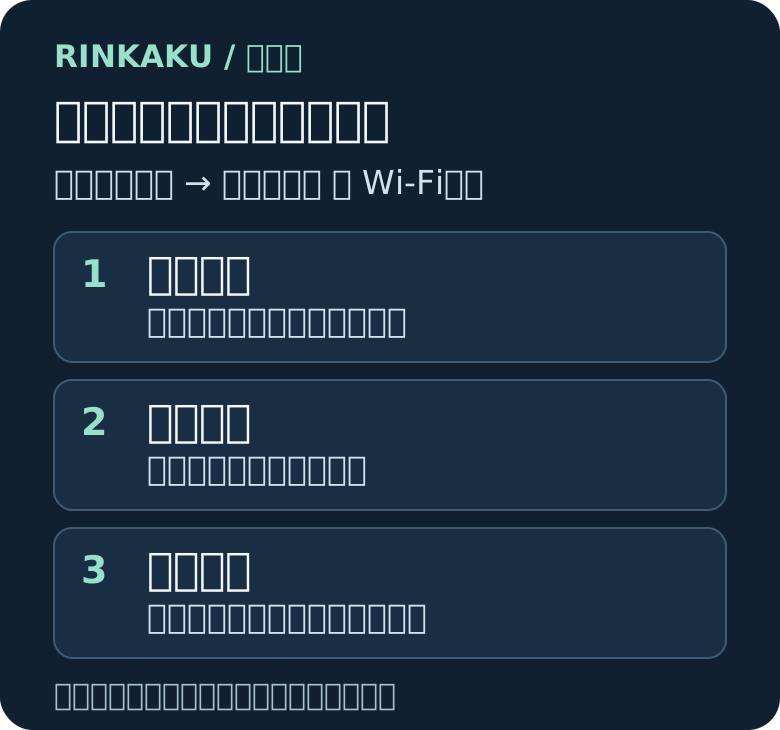
先に通信のある場所で、アプリのモデル管理から使える音声の仕組みやダウンロードの状態を確認する。アプリが入ることと、すべての音声機能が使えることは同じではない。
オフラインで試すなら、機内モードに切り替え、Wi‑Fiもオフにしてから始める。まずAI Chatに「朝の支度を一文で提案して」と文字で入力し、回答が返るかを見る。次に返信のスピーカーを押す。Googleの説明では、読み上げ中の文が強調され、文をタップしてそこから聞き直せる。最後に同じ問いをマイクで話し、意図した文として認識されるかを確かめる。
日本語を話してうまくいかないとき、いきなりチャットのモデルを替える必要はない。文字で返事が来るなら、次に見るのは、音声入力で選んだ仕組みとその対応言語だ。オフラインで使えるかを判断するときも、「アプリが起動した」だけで終えず、自分が使いたい言語で、話す・聞くのどちらが必要かを分けて試したい。
出典:Googleの発表とデモ / Gallery公式リリース / Parakeet v3のモデルカード / ML Kitの音声認識 / ML Kitの読み上げ